儀錶板是身份驗證后將登陸的默認螢幕。
此螢幕允許您管理日常任務,例如要處理的任務、要歸檔的文件等。 它還允許您在小部件的説明下快速可視化與文檔空間使用相關的指標。
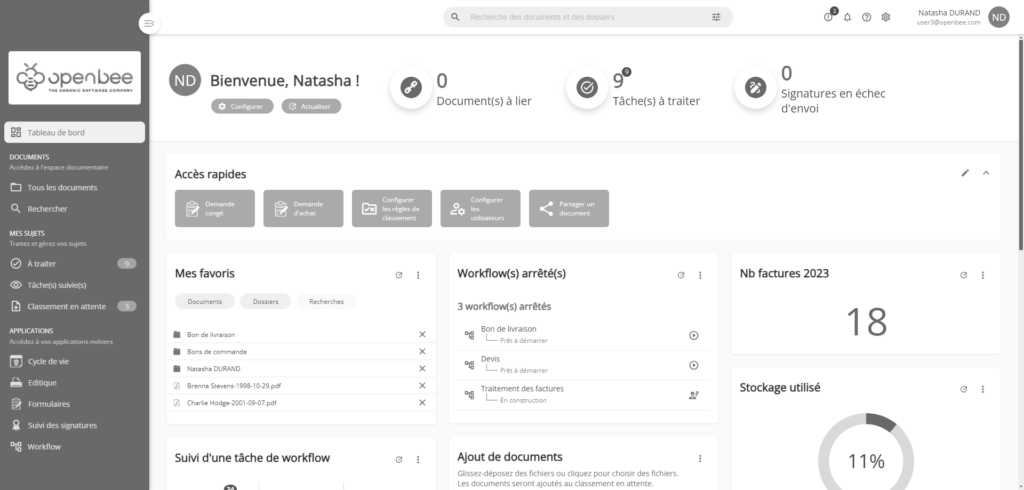
儀錶板分為 3 個部分:
- 横额
- 快速訪問
- 快速訪問
頭巾
頭帶可讓您快速查看最重要的日常任務。 您也可以從此元素存取儀錶板的配置。

橫幅的右側包含您選擇在橫幅中突出顯示的元素(請參閱“配置橫幅”)。
每個元素都是可點擊的,並帶您進入相應的螢幕。
配置
通過「配置」按鈕,您可以存取不同的儀錶板設定操作:
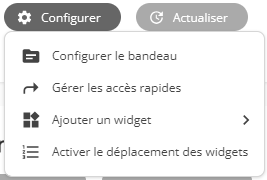
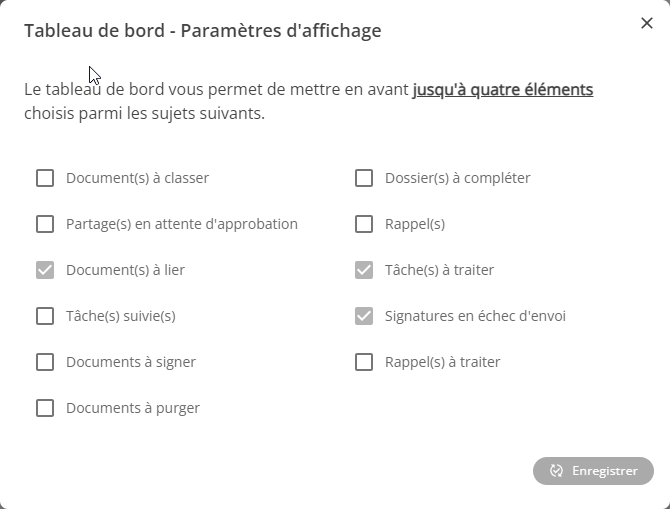
配置横幅
這將打開一個視窗,您可以在其中選擇要在橫幅中突出顯示的專案。 橫幅允許您突出顯示最多四個元素。
管理快速訪問
這將打開一個視窗,其中包含在儀錶板上配置的快速訪問清單。
請參閱「快速訪問」 部分。
添加小組件
這將打開一個可添加到儀錶板的小組件清單。
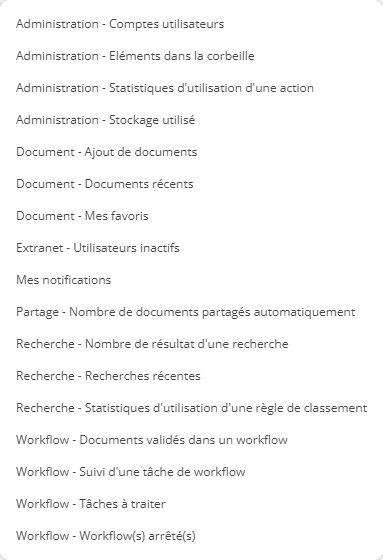
點選小部件可以產生兩種效果:
- 如果是需要配置的小組件,則將打開該小組件的配置視窗。
- 否則,小組件將直接添加到儀錶板中。
每個小部件都有自己的配置和行為。
請參閱特定於每個小部件的部分。
啟用小組件移動
此操作允許將儀錶板置於「移動小部件」模式。
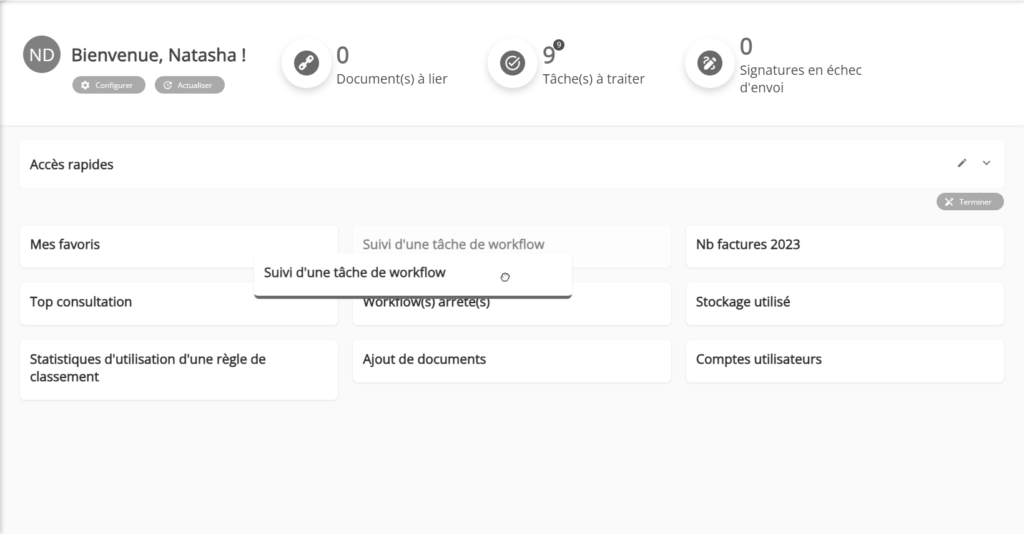
然後,儀錶板上的每個小部件都簡化為一個簡單的顯示,並且可以拖放以在儀錶板中重新置放。
按兩下「完成」按鈕退出「移動小部件」模式。
快速訪問
快速訪問是文檔空間中特定功能的快捷方式。 它們是完全可配置的。

包含快速點擊的塊顯示在小部件上方。 您可以使用塊右上角的箭頭將其設置為摺疊狀態。
如果您尚未設置任何快速訪問,則該塊會自動隱藏。
按兩下快速訪問以轉到相應的螢幕。
配置快速訪問
可以通過兩種方式存取設定快速存取:
- 使用塊右上角的按鈕

- 在橫幅配置中使用「管理快速訪問」 操作
以下操作將開啟「快速存取設定」螢幕:
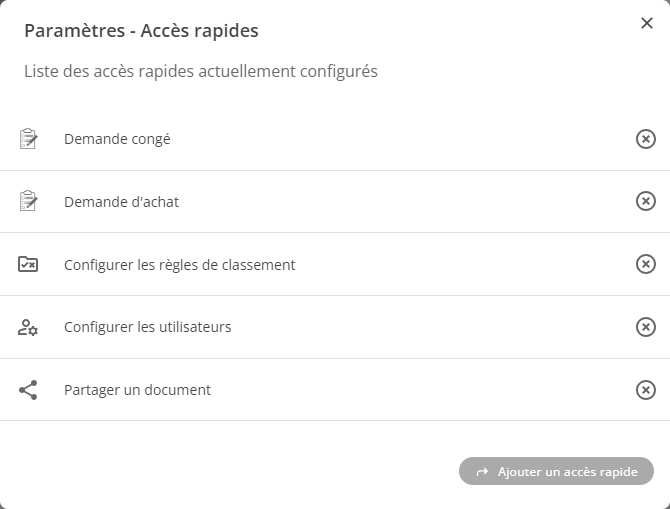
此螢幕允許您查看已設定的快速存取、刪除它們或添加新的快速存取。
點選「新增快速存取」 操作以開啟新增視窗:
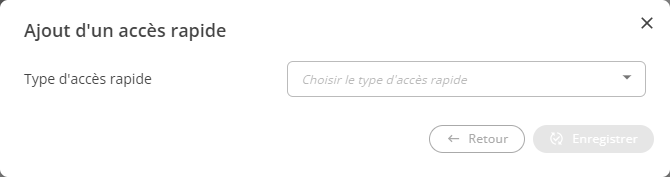
以下是可用的快速存取類型清單:
- 填寫表單 :重定向到相應表單的填寫螢幕。 選擇這種類型的快速存取將顯示第二個字段,您必須在其中選擇目標表單。
 只能選擇您擁有完成權的表格。
- 配置排名規則 :重定向至排名規則配置螢幕。 使用此快速訪問需要「排名規則」角色許可權。
- 配置使用者 :重定向到用戶設置螢幕。 使用此快速訪問需要「使用者」角色許可權。
- 查看已發送的電子郵件 :重定向到螢幕,以便從文檔區域查看和跟蹤已發送的電子郵件。 使用此快速訪問需要「電子郵件」角色許可權。
- 動態創建工作流 :打開用於從文檔動態創建工作流的嚮導。 需要「工作流」角色許可權才能使用此快速訪問許可權。
- 共用文件 :打開文件和資料夾共享螢幕。 使用此快速訪問許可權需要「共用」角色許可權。