Sommaire
- Présentation des recherches enregistrées
- Enregistrer une recherche
- Accéder à une recherche enregistrée
Présentation des recherches enregistrées
Les recherches enregistrées vous permettent de retrouver facilement une configuration spécifique de votre recherche.
Lorsqu’une recherche est enregistrée, les paramètres suivants sont inclus :
- Critères de recherches activés et leur configuration
- Configuration des colonnes : colonnes affichées ou masquées, colonnes épinglées, ordre des colonnes
- Calculs activés sur les colonnes
Les recherches enregistrées sont propres à chaque utilisateur.
Enregistrer une recherche
Pour enregistrer une recherche, cliquez sur l’icone associé en haut de l’écran des résultats de recherche :

Cette action ouvre une fenêtre vous permettant de saisir le nom désiré pour cette recherche enregistrée :
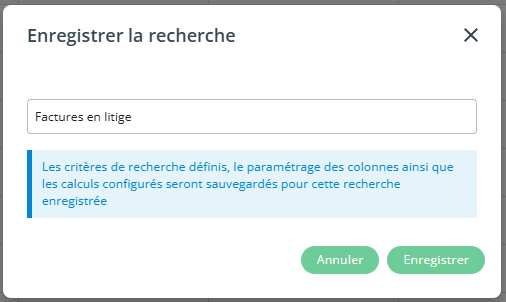
Une fois le nom saisi, cliquez sur Enregistrer pour enregistrer votre recherche.
Veuillez noter que vous ne pouvez pas avoir deux recherches enregistrées avec le même nom. Le cas échéant, une fenêtre vous demandera d’écraser la recherche enregistrée existante :

Accéder à une recherche enregistrée
Pour accéder à vos recherches enregistrées, cliquez sur l’icone associé en haut de l’écran des résultats de recherche :

Ce bouton affiche une liste déroulante de toutes vos recherches enregistrées, triées par ordre alphabétique :

Cliquez sur une recherche enregistrée de cette liste pour lancer immédiatement la recherche associée.
Cela modifiera également les critères et colonnes configurés, en reprenant la configuration de cette recherche enregistrée.
Un champ de recherche vous permet de rechercher une recherche enregistrée sur son label, ce qui est très utile dans le cas où vous possédez beaucoup de recherches enregistrées.


