Sommaire
Fonctionnement des critères
La fonctionnalité de recherche vous permet d’affiner vos résultats grâce à un large choix de critères.
Les critères sont affichés sous la forme de pastilles que vous pouvez configurer.
Une pastille grise correspond à un critère présent à l’écran, mais non actif :

Une pastille aux couleurs de l’application correspond à un critère présent et actif dans la recherche :

Les critères actifs sont cumulatifs (ET et non OU) : les éléments retournés par la recherche doivent respecter l’ensemble des critères actifs.
Critères par défaut
Par défaut, l’écran de recherche affiche une liste de critères présents mais non actifs :

Ces critères ne peuvent pas être retirés de l’écran (absence de croix de suppression dans la pastille), car ils représentent des critères essentiels.
Critères ajoutés
Le bouton Plus de critères vous permet d’afficher la liste des critères supplémentaires qui peuvent être ajoutés à la recherche actuelle :
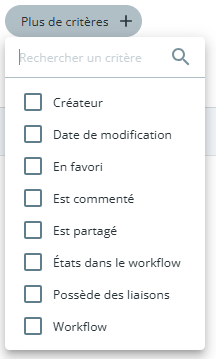
Cette liste de critères disponibles est triée par ordre alphabétique et combine à la fois les métadonnées techniques (Créateur, Date de modification, Statuts, etc.) et les métadonnées métier lorsque qu’une règle de classement est sélectionnée dans le critère dédié.
Les critères activés apparaissent également cochés en haut de cette liste, et peuvent être décochés pour être désactivés.
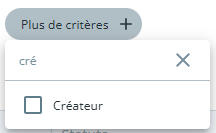
Dans cette liste, un champ de recherche permet de retrouver rapidement un critère spécifique en saisissant son libellé :
Lancement de la recherche
La manière dont la recherche est lancée dépend des critères utilisés.
Deux fonctionnements sont possibles :
- Déclenchement automatique : les critères à configuration simple lancent la recherche une seconde après votre dernière saisie. C’est le cas des critères à choix unique (ex. : Règle de classement) ou multiple (ex. : Type).
- Déclenchement manuel : les critères à configuration plus complexe, nécessitant de saisir plusieurs paramètres, possèdent un bouton Mettre à jour qui permet de lancer la recherche une fois la configuration du critère terminée. C’est le cas, par exemple, des critères de date (ex. : Date de création) ou des métadonnées métier numériques.
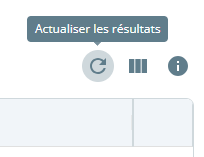
De plus, vous pouvez à tout moment actualiser les résultats à l’aide du bouton dédié situé au-dessus de la liste des résultats :
Liste des critères disponibles
Terme à rechercher & Rechercher dans
Le critère Terme à rechercher est un champ de saisie de texte libre :

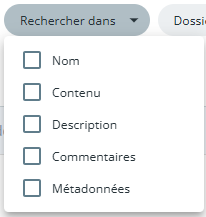
Par défaut, le ou les termes saisis sont recherchés dans les éléments suivants :
- Nom du document ou du dossier
- Couche texte du document
- Description du document ou du dossier
- Commentaires du document ou du dossier
- Métadonnées du document
La recherche est automatiquement lancée quelques instants après votre dernier caractère saisi. Vous pouvez également appuyer sur la touche Entrée du clavier pour lancer la recherche immédiatement.
Un deuxième critère, Rechercher dans, permet d’affiner la zone dans laquelle les termes saisis seront recherchés :
Comportement de la recherche par terme
Par défaut, la recherche par terme s’effectue sur les termes exacts.
Vous pouvez utiliser les opérateurs * et « pour modifier ce comportement.
Voici quelques exemples et le comportement attendu :
| Terme à rechercher saisi | Comportement attendu |
| Facture | Renvoie tous les éléments contenant le terme exact Facture. |
| Facture fournisseur Facture-fournisseur Facture/fournisseur | Renvoie tous les éléments contenant le terme exact Facture et/ou le terme exact fournisseur. Les caractères » » (espace), « – » et « _ » agissent comme des séparateurs de terme. |
| « Facture fournisseur » | Renvoie tous les éléments contenant la suite de termes exacts Facture fournisseur. |
| « Facture fournisseur » 2026 | Renvoie tous les éléments contenant la suite de termes exacts Facture fournisseur et/ou le terme exact 2026. |
| Fact* | Renvoie tous les éléments contenant des termes commençant par Fact, comme par exemple « Facture ». |
| *cture | Renvoie tous les éléments contenant des termes finissant par cture, comme par exemple « Facture ». |
Règle de classement
Le critère Règle de classement vous permet de retrouver tous les documents classés avec la règle de classement sélectionnée.
Ce critère liste les règles de classement disponibles :
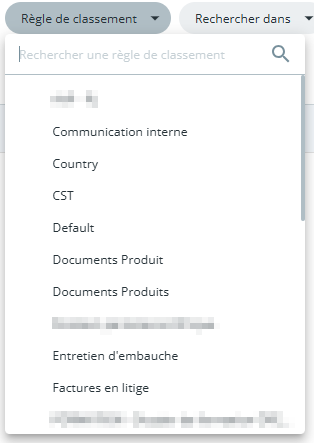
Un champ de recherche permet d’affiner la liste des règles de classement.
La recherche de documents est lancée dès la sélection d’une règle de classement.
Dossier
Par défaut, la recherche est effectuée sur l’ensemble de l’arborescence de votre GED.
Vous pouvez limiter le périmètre de la recherche à un dossier spécifique grâce au critère Dossier.
Ce critère vous demande de choisir un dossier de départ dans l’arborescence :
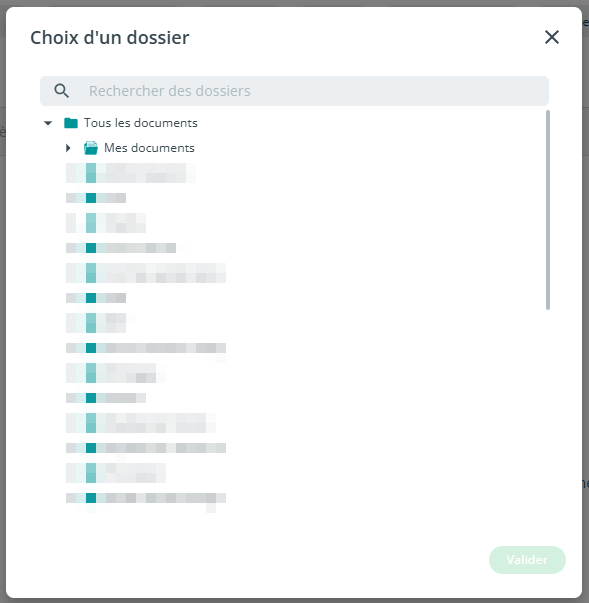
La recherche est lancée lorsque vous cliquez sur le bouton Valider.
La recherche s’effectue sur toute l’arborescence à partir du dossier choisi.
Type
Le critère Type vous permet d’affiner le type des éléments retournés par la recherche :
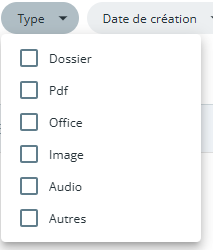
Par exemple :
- Pour afficher uniquement les dossiers, choisissez l’élément « Dossier ».
- Pour masquer uniquement les dossiers, choisissez « Pdf », « Office », « Image », « Audio » et « Autres ».
La recherche est lancée automatiquement quelques instants après votre dernière sélection d’élément dans cette liste.
Date de création
Le critère Date de création vous permet de filtrer les documents et dossiers retournés selon leur date de création.
L’enregistrement de la configuration du critère et l’actualisation de la recherche se font lorsque vous cliquez sur Mettre à jour.
Deux modes d’utilisation sont possibles :
Au cours des :
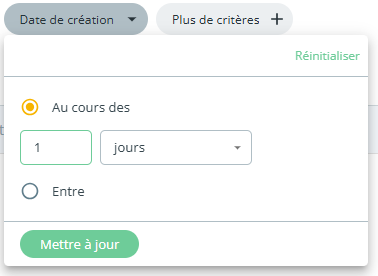
Dans ce mode, vous pouvez choisir une durée (en jours, semaines, mois ou années) à partir de maintenant, qui sera recalculée par le système sous forme de date.
Par exemple :
- Au cours des 1 jour : retourne tous les éléments créés au cours des dernières 24 heures.
- Au cours des 2 semaines : retourne tous les éléments créés au cours des 14 derniers jours.
Entre :
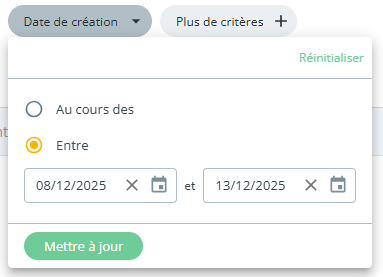
Dans ce mode, vous pouvez spécifier une plage de dates.
L’un ou l’autre des champs, ou les deux, peuvent être saisis.
Par exemple :
- « Du » = 08/12/2025 et « Au » = 13/12/2025 : retourne tous les éléments créés entre le 8 décembre (inclus) et le 13 décembre 2025 (inclus).
- « Du » = 08/12/2025 et « Au » = vide : retourne tous les éléments créés à partir du 8 décembre 2025.
- « Du » = vide et « Au » = 13/12/2025 : retourne tous les éléments créés le ou avant le 13 décembre 2025.
Date de modification
Le critère Date de modification vous permet de filtrer les documents et dossiers retournés selon leur dernière date de modification.
Son fonctionnement est identique à celui du critère Date de création (voir ci-dessus).
Créateur
Le critère Créateur vous permet de filtrer les documents et dossiers en fonction des utilisateurs qui les ont créés.
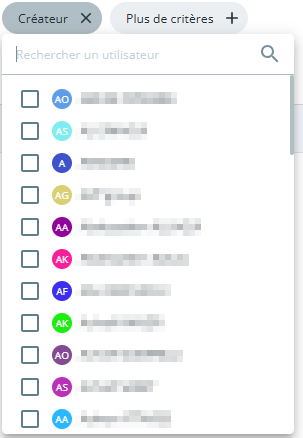
Initialement, le critère ne retourne que les 50 premiers utilisateurs de votre GED.
Un champ de recherche vous permet d’affiner cette liste en recherchant d’autres utilisateurs.
La recherche est lancée automatiquement quelques instants après votre dernière sélection d’utilisateur dans cette liste.
En favori
Le critère En favori vous permet d’afficher uniquement les documents et dossiers qui sont, ou ne sont pas, présents dans vos favoris.
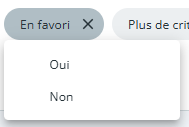
La recherche est lancée automatiquement dès que vous choisissez l’une des deux valeurs.
Est commenté
Le critère Est commenté vous permet d’afficher uniquement les documents et dossiers qui possèdent au moins un commentaire, ou qui ne possèdent aucun commentaire.
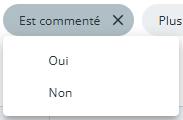
La recherche est lancée automatiquement dès que vous choisissez l’une des deux valeurs.
Note : Un document ou un dossier peut être commenté même si l’icone de commentaire n’apparaît pas sur l’élément. Cela est notamment le cas si vous n’avez pas la permission de visualiser les commentaires sur cet élément.
Est partagé
Le critère Est partagé vous permet d’afficher uniquement les documents et dossiers qui possèdent un partage actif ou au moins un partage dans leur historique de partage.
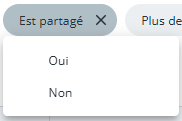
La recherche est lancée automatiquement dès que vous choisissez l’une des deux valeurs.
Possède des liaisons
Le critère Possède des liaisons vous permet d’afficher uniquement les documents et dossiers qui possèdent au moins un document lié, ou qui ne possèdent aucun document lié.
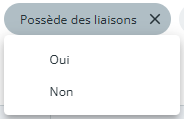
La recherche est lancée automatiquement dès que vous choisissez l’une des deux valeurs.
Workflow
Le critère Workflow vous permet d’afficher uniquement les documents ayant transité dans le workflow spécifié.
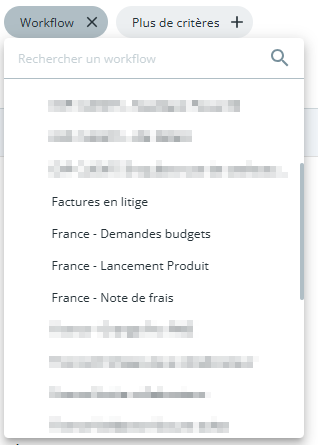
Un champ de recherche permet d’affiner la liste des workflows.
La recherche de documents est lancée dès la sélection d’un workflow.
Par défaut, un document apparaîtra dans les résultats dès qu’il a transité dans le workflow, quel que soit son statut final dans ce workflow. Ce comportement peut être affiné à l’aide du critère États dans le workflow (voir ci-dessous).
États dans le workflow
Le critère États dans le workflow vous permet d’afficher uniquement les documents ayant le ou les états sélectionnés en tant qu’état final dans un workflow :
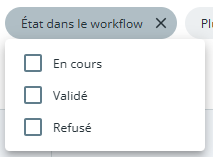
Par exemple, En cours affichera les documents étant actuellement en cours de traitement dans un workflow.
La recherche est lancée automatiquement quelques instants après votre dernière sélection d’élément dans cette liste.
Critères de métadonnées
Lorsque vous avez sélectionné une règle de classement dans le critère Règle de classement, les critères des métadonnées associées à cette règle deviennent disponibles dans la liste Plus de critères.
Le comportement de ces critères dépend du type de métadonnée associé.
Critère de métadonnée de type date
Comme pour les critères Date de création et Date de modification (voir sections correspondantes ci-dessus), les métadonnées de type Date disposent d’un critère associé avec les modes Au cours des et Entre :
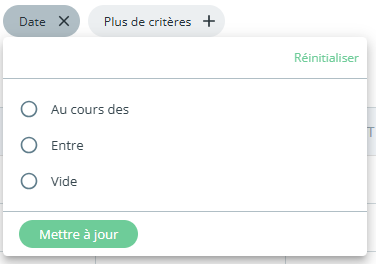
Un troisième mode, Vide, vous permet d’afficher les documents dont cette métadonnée n’a pas été renseignée ou a été laissée vide.
Critère de métadonnée de type numérique
Les métadonnées de type Entier ou Décimal disposent d’un critère associé permettant de rechercher sur la valeur de la métadonnée.
L’enregistrement de la configuration du critère et l’actualisation de la recherche se font lorsque vous cliquez sur Mettre à jour.
Trois modes d’utilisation sont possibles :
Comparaison :
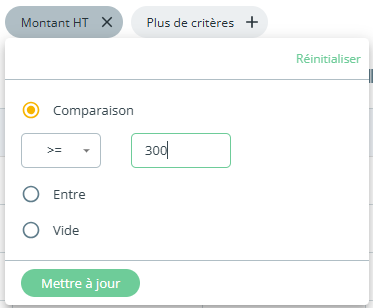
Dans ce mode, vous pouvez choisir un opérateur de comparaison puis saisir une valeur numérique.
Par exemple :
- >= 300 : retourne tous les documents dont la valeur de cette métadonnée est supérieure ou égale à 300.
- != 1000 : retourne tous les documents dont la valeur de cette métadonnée est différente de 1000.
Entre :
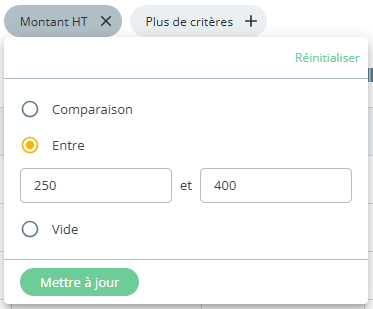
Dans ce mode, vous pouvez spécifier une plage de nombres (inclusifs).
L’un ou l’autre des champs, ou les deux, peuvent être saisis.
Par exemple :
- « De » = 250 et « À » = 400 : retourne tous les éléments dont la valeur de cette métadonnée est comprise entre 250 et 400.
- « De » = 250 et « À » = vide : retourne tous les éléments dont la valeur de cette métadonnée est supérieure ou égale à 250.
- « De » = vide et « À » = 400 : retourne tous les éléments dont la valeur de cette métadonnée est inférieure ou égale à 400.
Vide :
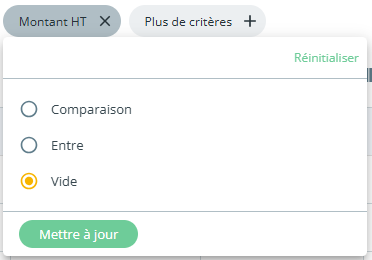
Ce mode vous permet d’afficher les documents dont cette métadonnée n’a pas été renseignée ou a été laissée vide.
Critère de métadonnée de type utilisateurs & groupes
Les métadonnées de type Utilisateurs & groupes disposent d’un critère associé permettant de rechercher sur la valeur de la métadonnée :
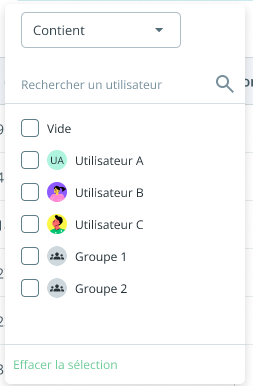
Initialement, le critère ne retourne que les 50 premiers éléments par ordre alphabétique (utilisateurs et groupes confondus) de votre GED.
Un champ de recherche vous permet d’affiner cette liste en recherchant des utilisateurs et des groupes supplémentaires.
Les utilisateurs et groupes sélectionnés apparaissent cochés en haut de cette liste et peuvent être décochés pour être désélectionnés.
La recherche est lancée automatiquement quelques instants après votre dernière sélection d’élément dans cette liste.
Deux modes sont disponibles pour ce type de critère :
- Contient : retourne tous les éléments dont la valeur de cette métadonnée contient au moins une des valeurs sélectionnées.
- Ne contient pas : retourne tous les éléments dont la valeur de cette métadonnée ne contient aucune des valeurs sélectionnées.
Vous pouvez également sélectionner la valeur « Vide » située en haut de la liste, pour afficher les documents dont cette métadonnée n’a pas été renseignée ou a été laissée vide.
Critère de métadonnée de type liste & sous-liste
Les métadonnées de type Liste ou Sous-liste disposent d’un critère associé permettant de rechercher sur la valeur de la métadonnée :
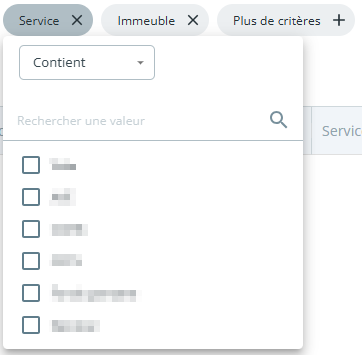
Lorsque vous ajoutez un critère de type Sous-liste, si la liste parente n’est pas déjà présente en tant que critère sur l’écran de recherche, celle-ci est automatiquement ajoutée.
Inversement, si vous supprimez le critère de liste parente, tous les critères de sous-liste associés seront également supprimés de l’écran.
Pour le critère de type Sous-liste, vous devez avoir sélectionné une ou plusieurs valeurs dans la liste parente. Dans le cas contraire, le critère vous indique le critère parent à renseigner :
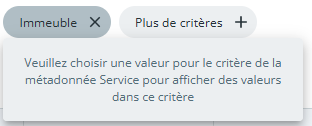
Veuillez noter que si plusieurs valeurs sont saisies dans le critère parent, le critère de type Sous-liste combinera en une seule liste toutes les sous-listes associées à ces valeurs.
Un champ de recherche vous permet d’affiner la liste en recherchant des valeurs.
Les valeurs sélectionnées apparaissent cochées en haut de cette liste et peuvent être décochées pour être désélectionnées.
La recherche est lancée automatiquement quelques instants après votre dernière sélection d’élément dans cette liste.
Deux modes sont disponibles pour ce type de critère :
- Contient : retourne tous les éléments dont la valeur de cette métadonnée contient au moins une des valeurs sélectionnées.
- Ne contient pas : retourne tous les éléments dont la valeur de cette métadonnée ne contient aucune des valeurs sélectionnées.
Vous pouvez également sélectionner la valeur « Vide » située en haut de la liste, pour afficher les documents dont cette métadonnée n’a pas été renseignée ou a été laissée vide.
Critère de métadonnée de type texte & auto-incrément
Les métadonnées de type Texte ou Auto-incrément disposent d’un critère associé permettant de rechercher sur la valeur de la métadonnée :
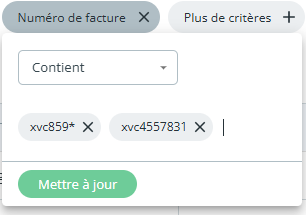
Ce critère vous permet de rechercher des valeurs textuelles dans cette métadonnée.
L’enregistrement de la configuration du critère et l’actualisation de la recherche se font lorsque vous cliquez sur Mettre à jour.
Trois modes sont disponibles pour ce type de critère :
- Contient : retourne tous les éléments dont la valeur de cette métadonnée contient au moins une des valeurs saisies.
- Ne contient pas : retourne tous les éléments dont la valeur de cette métadonnée ne contient aucune des valeurs saisies.
- Est vide : retourne tous les éléments dont cette métadonnée n’a pas été renseignée ou a été laissée vide. Dans ce mode, il n’est pas possible de saisir de valeurs.
Par défaut, les valeurs saisies sont recherchées en tant que « terme entier ». Vous pouvez utiliser les caractères * pour rechercher des termes partiels.
Par exemple :
- xvc4557837 : retourne tous les éléments dont la valeur de cette métadonnée est exactement xvc4557837.
- xvc455* : retourne tous les éléments dont la valeur de cette métadonnée commence par le terme xvc455.
Critère de métadonnée de type booléen
Les métadonnées de type Booléen disposent d’un critère associé permettant de rechercher sur la valeur de la métadonnée :
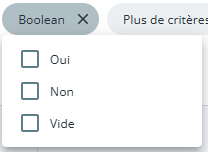
La recherche est lancée automatiquement quelques instants après votre dernière sélection d’élément dans cette liste.


