Sommaire
- Fonctionnement de la multi-sélection
- Actions sur la sélection
- Révéler les éléments
- Cacher les éléments
- Ajouter les éléments aux favoris
- Supprimer les éléments des favoris
- Copier les éléments
- Déplacer les éléments
- Supprimer les éléments
- Exporter les éléments vers une archive
- Exporter les métadonnées des éléments
- Modifier les métadonnées des éléments
- Réappliquer la règle de classement sur les éléments
Fonctionnement de la multi-sélection
Dans la liste des résultats de recherche, vous pouvez initier le mode multi-sélection en sélectionnant un élément :
- En cliquant sur la checkbox d’une ligne de résultat
- En cliquant directement sur la ligne de résultat pour la sélectionner
Vous pouvez également sélectionner tous les éléments de la page en cliquant sur la case à cocher dans l’entête des résultats :
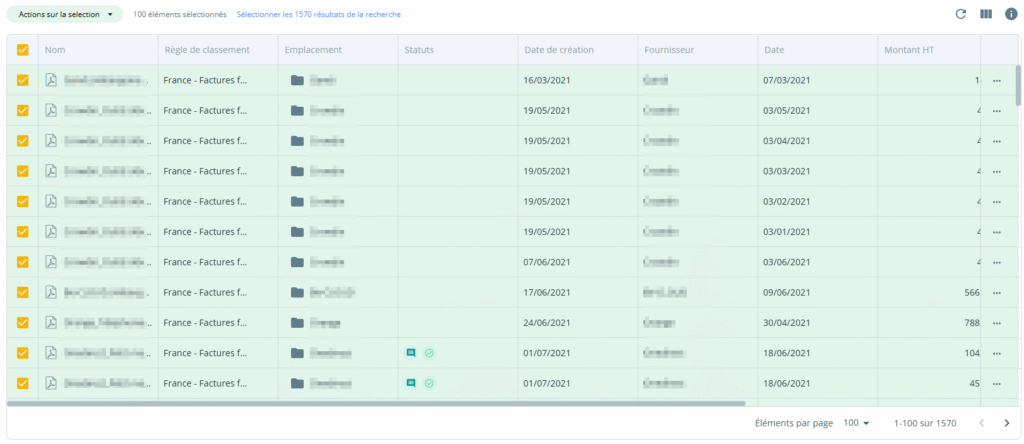
Une fois le mode multi-sélection activé, vous pouvez naviguer de page en page et cocher les éléments que vous souhaitez ajouter à la sélection.
Un indicateur xxx éléments sélectionnés est présent pour indiquer le nombre d’éléments actuellement sélectionnés.
Vous avez la possibilité d’etendre la sélection à l’ensemble des résultats de recherche en cliquant sur le bouton textuel Sélectionner les xxx résultats de la recherche.
Le texte change alors pour vous indiquer que tous les résultats de recherche sont sélectionnés :

Actions sur la sélection
Une fois votre sélection d’éléments terminée, le bouton Actions sur la sélection vous permet d’effectuer une action parmi la liste suivante :
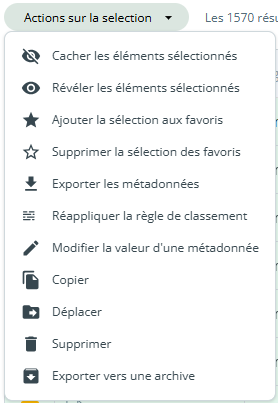
Veuillez noter que les actions sur la sélection sont traitées en arrière-plan. Lors du déclenchement de l’action, une première notification vous indique que le traitement est en cours :

Une fois le traitement de l’action terminé, une notification vous informe du succès de l’action :

Important : lorsque vous lancez une action sur un grand nombre d’éléments, le traitement peut prendre un peu plus de temps. Il s’agit d’un comportement normal lié au volume à traiter. Pendant ce délai, vous pouvez continuer à utiliser l’application normalement : l’action se poursuivra en arrière-plan et les résultats apparaîtront dès qu’elle sera terminée.
Limitation : pour des raisons de performance liées au traitement de très grands volumes, il n’est pas possible de réaliser des actions sur plus de 10 000 éléments à la fois. Cette limite permet de garantir la stabilité et la rapidité de l’application. Si votre sélection dépasse ce seuil, nous vous recommandons de fractionner l’opération en plusieurs actions successives.
Révéler les éléments
Cette action permet de révéler les éléments sélectionnés. Vous devez valider l’action via la fenêtre de confirmation :
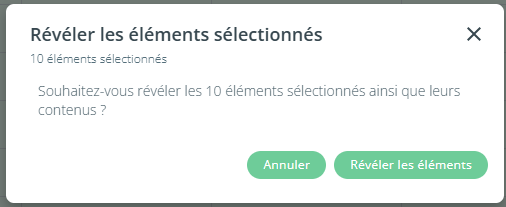
Note : cette action n’aura aucun effet sur les éléments déjà révélés.
Cacher les éléments
Cette action permet de cacher les éléments sélectionnés. Vous devez valider l’action via la fenêtre de confirmation :
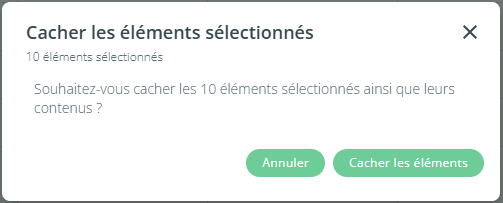
Note : cette action n’aura aucun effet sur les éléments déjà cachés.
Ajouter les éléments aux favoris
Cette action permet d’ajouter à vos favoris les éléments sélectionnés.
Note : cette action n’aura aucun effet sur les éléments déjà présents dans vos favoris.
Supprimer les éléments des favoris
Cette action permet de supprimer de vos favoris les éléments sélectionnés.
Note : cette action n’aura aucun effet sur les éléments déjà absents de vos favoris.
Copier les éléments
Cette action permet de copier les éléments sélectionnés vers le dossier de votre choix.
Lors de la sélection de l’action, une fenêtre de choix du dossier de destination s’ouvre :
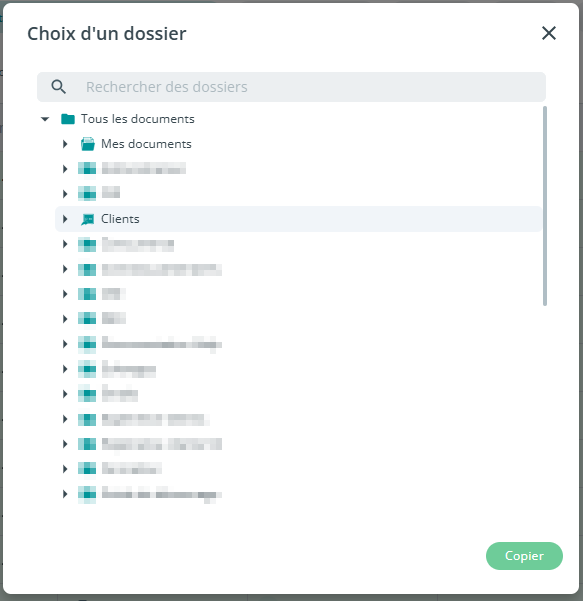
Choisissez un dossier et cliquez sur Copier pour lancer la copie des éléments en tâche de fond.
Déplacer les éléments
Cette action permet de déplacer les éléments sélectionnés vers le dossier de votre choix.
Lors de la sélection de l’action, une fenêtre de choix du dossier de destination s’ouvre :
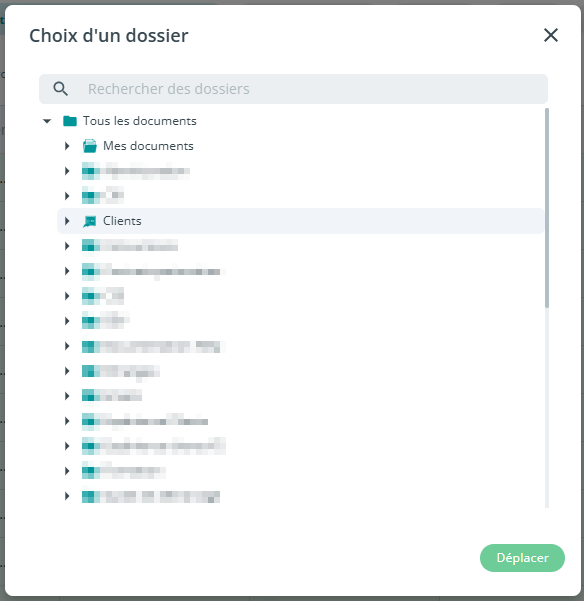
Choisissez un dossier et cliquez sur Déplacer pour lancer le déplacement des éléments en tâche de fond.
Supprimer les éléments
Cette action permet de supprimer les éléments sélectionnés.
Deux modes de suppression sont possibles :
- La suppression simple : les éléments supprimés seront déplacés vers la corbeille et pourront être restaurés ultérieurement.
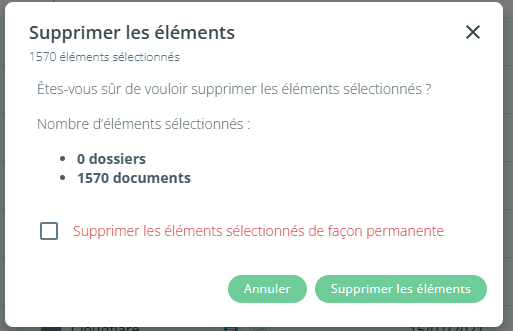
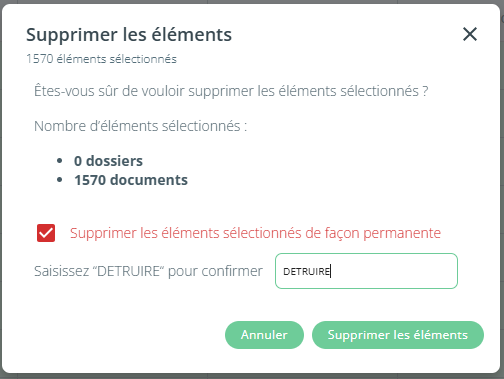
- La suppression définitive : les éléments seront définitivement supprimés et ne pourront pas être restaurés ultérieurement.
Ce mode vous demandera une confirmation supplémentaire, dans laquelle vous devrez saisir le terme « DETRUIRE » pour confirmer.
Exporter les éléments vers une archive
Cette action permet d’exporter les éléments sélectionnés dans une archive .zip.
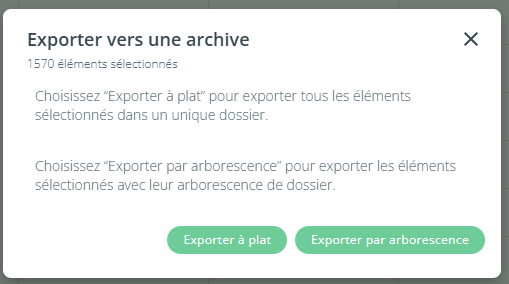
Deux modes d’export sont possibles :
- Exporter à plat : ce mode exporte les éléments sélectionnés sans tenir compte de l’arborescence. Tous les documents et dossiers sont exportés au même niveau dans l’archive finale.
- Exporter l’arborescence : ce mode exporte les éléments en respectant l’arborescence dans l’archive finale.
Par exemple, si un document se trouve dans l’arborescence \Tous les documents\Factures\Clients\, alors cette arborescence sera conservée dans l’archive finale.
Important : l’export vers une archive est une opération plus lourde qui peut prendre un certain temps. Pour cette raison, cette opération est limitée à une taille totale de sélection de 4 Go maximum.
Exporter les métadonnées des éléments
Cette action permet d’exporter les métadonnées des éléments sélectionnés dans un fichier CSV. Chaque colonne correspond à une métadonnée, et chaque ligne correspond à un élément sélectionné.
En plus des métadonnées, l’export inclut également (dans des colonnes dédiées) : l’extension, le nom, le chemin et la date de création de l’élément.
Note : cette action n’est disponible que lorsque le critère Règle de classement est renseigné.
Une fois l’opération terminée, une notification vous invite à télécharger le fichier généré :

Modifier les métadonnées des éléments
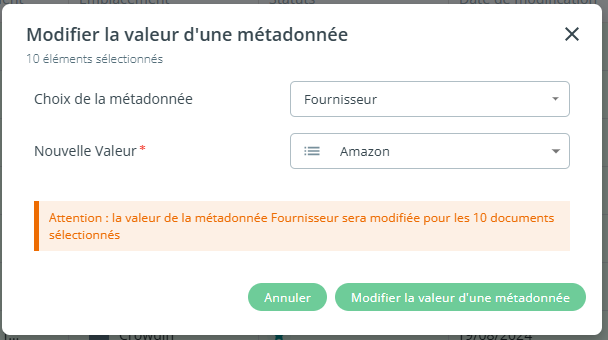
Cette action permet de modifier une métadonnée spécifique pour tous les éléments sélectionnés.
Tous les éléments sélectionnés verront leur métadonnée prendre la valeur choisie, quelle que soit la valeur précédente.
Lorsque vous cliquez sur l’action, une fenêtre vous invite à choisir la métadonnée ciblée ainsi que sa nouvelle valeur :
Note : cette action n’est disponible que lorsque le critère Règle de classement est renseigné.
Réappliquer la règle de classement sur les éléments
Cette action permet de réappliquer la règle de classement sur les éléments sélectionnés.
Réappliquer la règle de classement permet de recalculer le chemin de classement et le renommage des documents en fonction de nouvelles valeurs de métadonnées qui auraient été saisies.
Vous pouvez également utiliser cette action si la règle elle-même a été modifiée (par exemple, si vous avez changé la règle de calcul du chemin de classement).
Note : cette action n’est disponible que lorsque le critère Règle de classement est renseigné.


