Accès rapide
- Critères de recherche
- Résultats de recherche
- Enregistrement de la recherche
- Actions sur les éléments sélectionnés
Introduction
La fonctionnalité de recherche vous permet de retrouver rapidement vos documents et dossiers dans la GED grâce à un moteur de recherche performant.
Elle combine :
- une recherche par mots-clés
- une recherche multicritère
- des filtres métier
- une liste des résultats configurable
- des calculs sur les colonnes
- un système de recherches enregistrées
Présentation générale de la recherche
La recherche permet d’interroger :
- la couche texte des documents (OCR, PDF, fichiers Office…),
- les métadonnées techniques (dates, créateur, type de fichier…),
- les métadonnées métier (ex. : Montant HT, Tiers, Code budget…),
- la structure de la GED (dossiers, règles de classement, statuts…).
Vous disposez d’une interface de critères simple et évolutive : des critères sont affichés par défaut, et d’autres peuvent être ajoutés selon les besoins.
Accéder à la recherche
Depuis le bandeau
Un champ de recherche est disponible dans le bandeau supérieur de l’application.
Il vous permet un accès direct à la recherche globale.

Saisissez un mot-clé puis appuyez sur la touche entrée du clavier pour lancer une recherche depuis ce bandeau.
Le menu de gauche comporte une entrée Rechercher, qui ouvre l’interface complète de recherche.
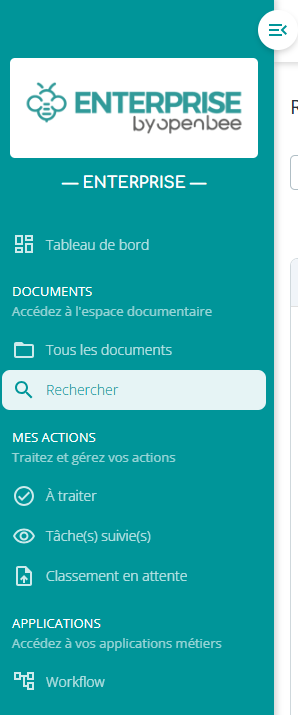
Lorsque vous accédez à la recherche depuis le menu, la recherche est vide : aucun critère de recherche n’est saisi.
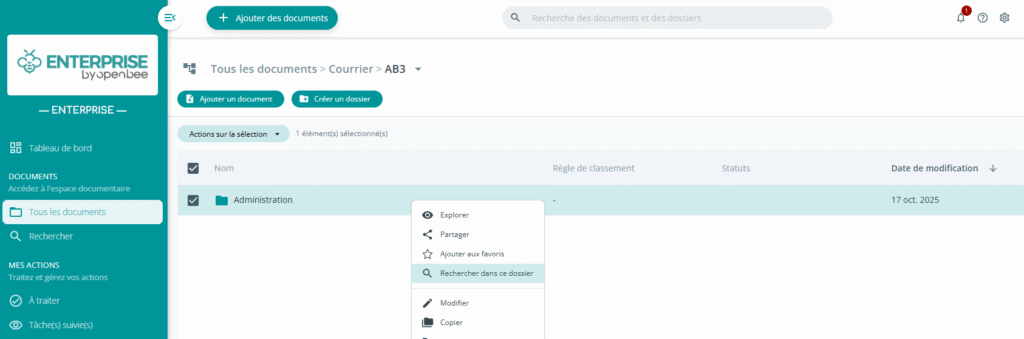
Depuis un dossier : « Rechercher dans ce dossier »
Par défaut, la recherche s’effectue sur la totalité de votre GED.
Chaque dossier possède, dans le parcours des documents, une action Rechercher dans ce dossier. Cette action permet de lancer la recherche en pré-remplissant le critère Dossier avec le dossier concerné.