Sommaire
- Comprendre la liste des résultats
- Trier les résultats
- Afficher plus de résultats
- Configurer les colonnes
- Actions sur une ligne de résultat
Comprendre la liste des résultats
La liste des résultats affiche tous les documents correspondant à votre recherche, sous la forme d’un tableau. Chaque ligne représente un document ou un dossier, et chaque colonne affiche une information : nom, règle de classement, emplacement, dates, métadonnées, etc.
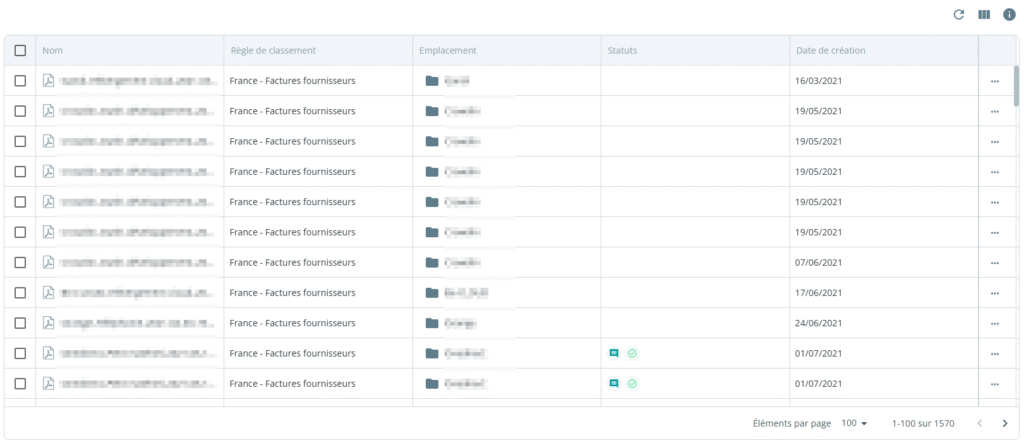
L’en-tête de la liste permet notamment de sélectionner plusieurs éléments, de trier les résultats, d’effectuer des calculs sur les colonnes ou encore de réorganiser l’ordre des colonnes.
Trier les résultats
Par défaut, la recherche retourne les résultats triés par pertinence en fonction des critères saisies.
Vous pouvez trier les résultats sur une donnée spécifique en cliquant directement sur l’en-tête de la colonne concernée :

- Un premier clic applique un tri croissant.
- Un deuxième clic applique un tri décroissant.
Le tri est toujours appliqué sur une seule colonne à la fois.
Afficher plus de résultats
Le sélecteur situé en bas de la liste permet de modifier le nombre d’éléments affichés par page :
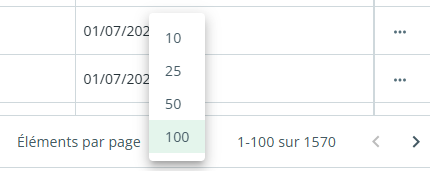
Vous pouvez choisir parmi les valeurs suivantes : 10, 25, 50 ou 100 éléments par page. Cette option est utile pour parcourir un grand volume de documents sans changer trop souvent de page.
Vous avez la possibilité de passer facilement d’une page à l’autre à l’aide des flèches.
Configurer les colonnes
Vous pouvez personnaliser l’affichage des colonnes pour adapter la liste des résultats à vos besoins. Deux niveaux de configuration sont possibles :
- une configuration rapide directement depuis l’en-tête des résultats ;
- une configuration avancée via la fenêtre dédiée de paramétrage des colonnes.
Les modifications de colonnes sont propres à la recherche en cours. Pour conserver cette configuration et la retrouver plus tard, pensez à enregistrer votre recherche.
Colonnes affichées par défaut
Par défaut, la liste affiche :
- Des colonnes de métadonnée technique : il s’agit des colonnes communes à tous les éléments (documents & dossier) :
- Nom de l’élément
- Règle de classement
- Emplacement de l’élément
- Statuts
- Date de création
- Des colonnes de métadonnées associées à la Règle de classement, lorsque le critère de type Règle de classement a été utilisé dans la recherche.
Les colonnes de métadonnées proposées dépendent de la définition de la règle de classement configurée dans votre système.

Réorganiser les colonnes depuis l’en-tête des résultats
Pour ajuster rapidement l’ordre d’affichage, vous pouvez réorganiser les colonnes directement depuis la grille :
- Déplacer une colonne : faites un glisser-déposer de l’en-tête de la colonne vers la position souhaitée.
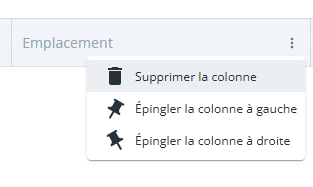
- Masquer une colonne : utilisez l’action Supprimer la colonne pour masquer la colonne de la vue.
- Redimensionner une colonne : placez le curseur de la souris sur la frontière entre deux en-têtes de colonnes, puis cliquez-glissez pour agrandir ou réduire la largeur.
Réorganiser les colonnes depuis la fenêtre dédiée
Pour une configuration plus complète, utilisez la fenêtre de paramétrage des colonnes. Elle permet de choisir précisément quelles colonnes afficher, dans quel ordre, et d’ajouter ou retirer des colonnes métier.
Cette fenêtre est accessible depuis les boutons en haut à droite de la liste des résultats, et se présente ainsi :
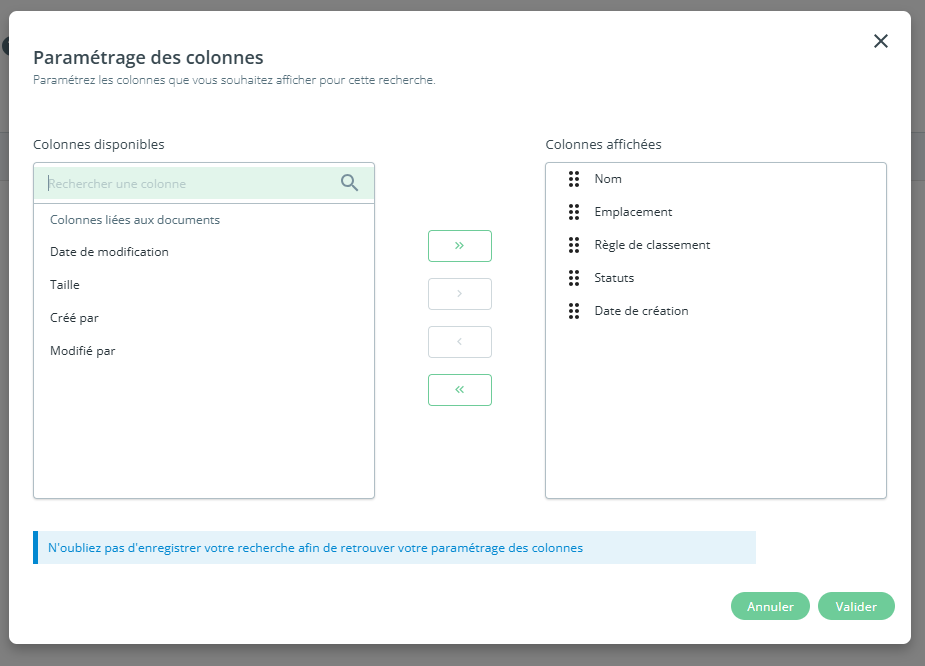
- Colonnes disponibles : liste de toutes les colonnes que vous pouvez ajouter à la vue. Cette liste inclue les colonnes communes à tous les éléments, plus les colonnes liées aux métadonnées si une règle de classement a été choisie dans le critère associé.
- Colonnes affichées : liste des colonnes actuellement visibles dans la liste des résultats.
- Dans cette liste, vous pouvez également glisser-déposer une colonne vers le haut ou le bas pour modifier l’ordre des colonnes
- Boutons d’ajout / retrait : permettent de déplacer une colonne de la liste des disponibles vers la liste des affichées, et inversement.
- Recherche de colonne : un champ de recherche permet de retrouver rapidement une colonne par son nom.
Épingler des colonnes
Pour garder certaines informations toujours visibles, vous pouvez épingler une ou plusieurs colonnes à gauche ou à droite de la liste des résultats.
Cette action est accessible dans l’en-tête de chaque colonne.
- Les colonnes épinglées restent fixes lors du défilement horizontal
- Il est possible d’épingler plusieurs colonnes de suite
- Une colonne peut être désépinglée à tout moment depuis le même menu d’actions
Par défaut, la colonne des case à cocher de sélection des éléments est épinglée à gauche, et la colonne d’action sur la ligne est épinglée à droite.
Il n’est pas possible de désépingler ces deux colonnes spécifiques.
Réaliser des calculs sur les colonnes
Pour les colonnes de métadonnée de type numérique (Entier ou Décimal), vous pouvez lancer un calcul directement depuis l’en-tête de la colonne.
L’action Calcul sur la colonne propose les fonctions suivantes :
- Somme : addition de toutes les valeurs de la colonne
- Moyenne : moyenne des valeurs de la colonne
- Minimum : valeur la plus faible de la colonne
- Maximum : valeur la plus élevée de la colonne
Les résultats du calcul sont affichés en bas de la colonne concernée :
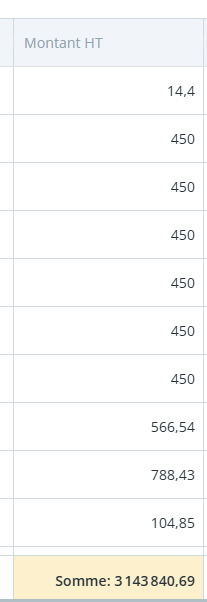
Veuillez noter que les calculs sont effectués sur l’ensemble des résultats de la recherche actuelle, et non pas uniquement sur les éléments visibles dans l’écran.
Par exemple, si vous affichez 50 éléments par page mais que les résultats contiennent 12000 éléments, les calculs seront effectués sur les 12000 éléments.
Il vous est également possible d’activer des calculs indépendamment sur plusieurs colonnes à la fois.
Actions sur une ligne de résultat
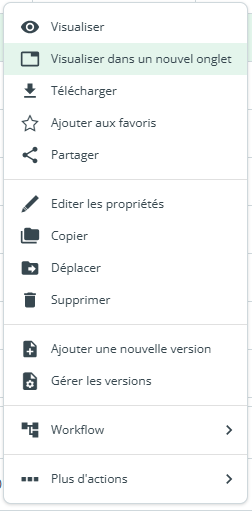
Sur chaque ligne de résultat, un bouton à droite de la ligne vous permet de réaliser des actions sur l’élément concerné :
Tableaux
Les métadonnées de type tableau sont affichées dans les résultats de recherche selon le même principe que les autres métadonnées : elles apparaissent dans une colonne dédiée.
Cette colonne indique le nombre de lignes présentes dans le tableau.
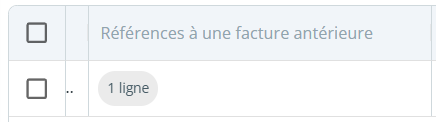
En cliquant sur cette pastille, le contenu du tableau s’ouvre et les différentes lignes de données sont affichées.


